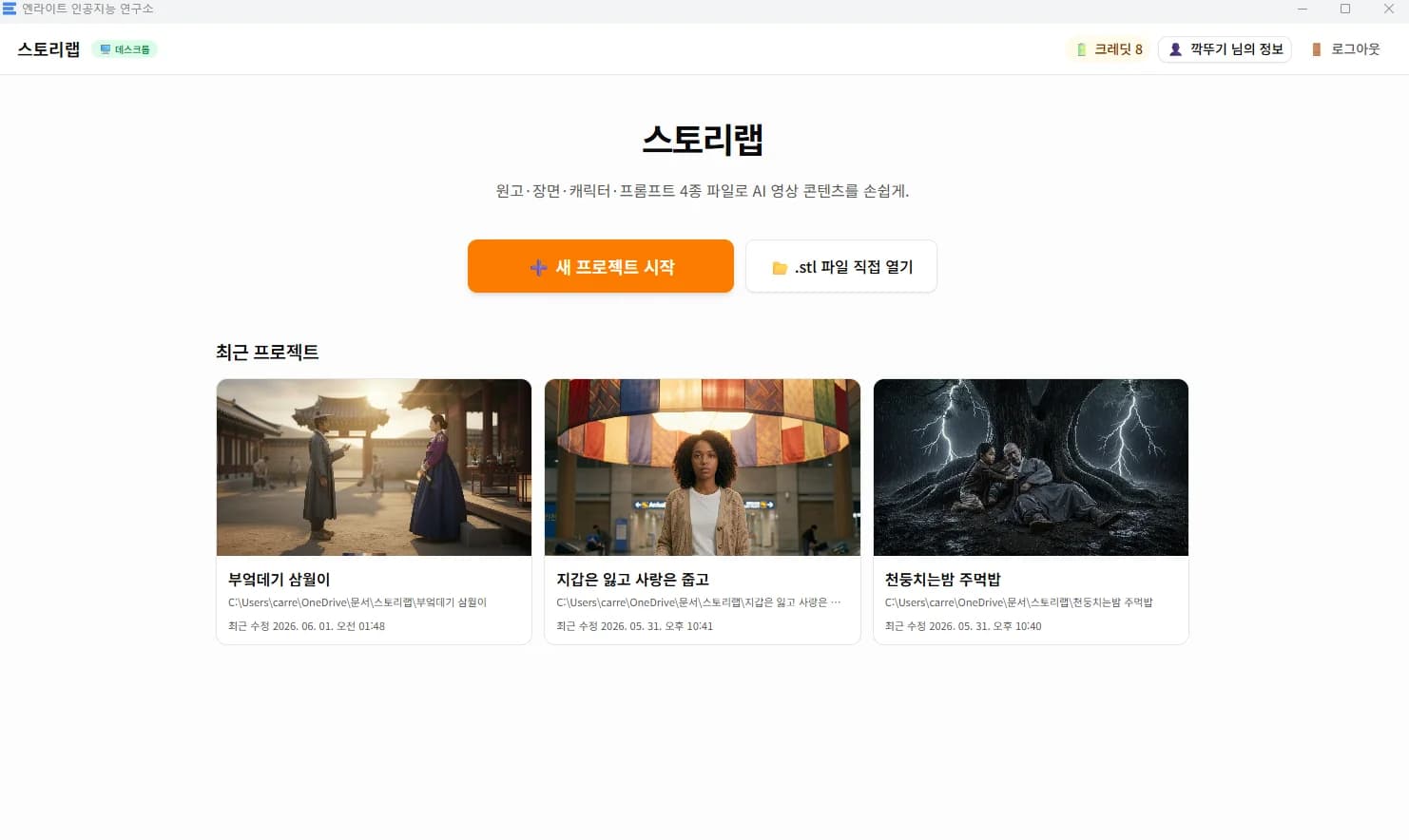
엔라이트랩에서 서비스 중인 설치형 프로그램입니다. 웹사이트에서 쓰는 서비스가 아니라 내 컴퓨터에 설치해 쓰는 Windows 프로그램입니다. 엔라이트랩 회원 중 지정 강의를 수료한 분만 내려받을 수 있고, 프로그램을 켤 때도 같은 것을 다시 확인합니다.
요즘 유튜브 롱폼을 자동화로 만든다는 이야기, 들어보셨나요
대본은 AI가 쓰고, 그림도 AI가 그리고, 목소리도 AI가 읽습니다. 얼굴 한 번 안 비추고 10분짜리 영상을 뽑아낸다는 이야기 말입니다.
실제로 됩니다. 도구는 전부 나와 있습니다.
문제는 그 도구들이 서로를 모른다는 것입니다.
대본은 여기서 쓰고, 이미지는 저기서 만들고, 목소리는 또 다른 곳에서 받습니다. 받은 파일에 이름을 붙여 폴더에 모으고, 다음 도구에 다시 올립니다. 썸네일은 마지막에 또 다른 창을 엽니다.
영상 한 편에 그 왕복이 수십 번입니다. 만드는 시간보다 옮기는 시간이 깁니다. 그리고 장면마다 따로 만든 이미지는 같은 인물이 매번 다른 얼굴로 나옵니다.
이야기 소재만 넣으면 됩니다
스토리랩은 롱폼 영상을 만드는 자동화 프로그램입니다.
이야기 소재를 전달하면, 영상 한 편을 만드는 데 필요한 데이터가 전부 프로그램 안에서 나옵니다. 도구를 옮겨 다니지 않습니다.
| 나오는 것 | 어떻게 |
|---|---|
| 장면별 이미지 | 캐릭터 일관성이 유지된 채로 |
| 대사별 음성 | 화자마다 다른 목소리로 |
| 썸네일 | 줄거리와 인물, 영상의 톤을 조합해서 |
| SEO 문구 | 제목 · 해시태그 · 설명 |
| 편집 파일 | CapCut 드래프트 · Vrew 프로젝트 파일 |
하나씩 보겠습니다
얼굴이 흐트러지지 않습니다
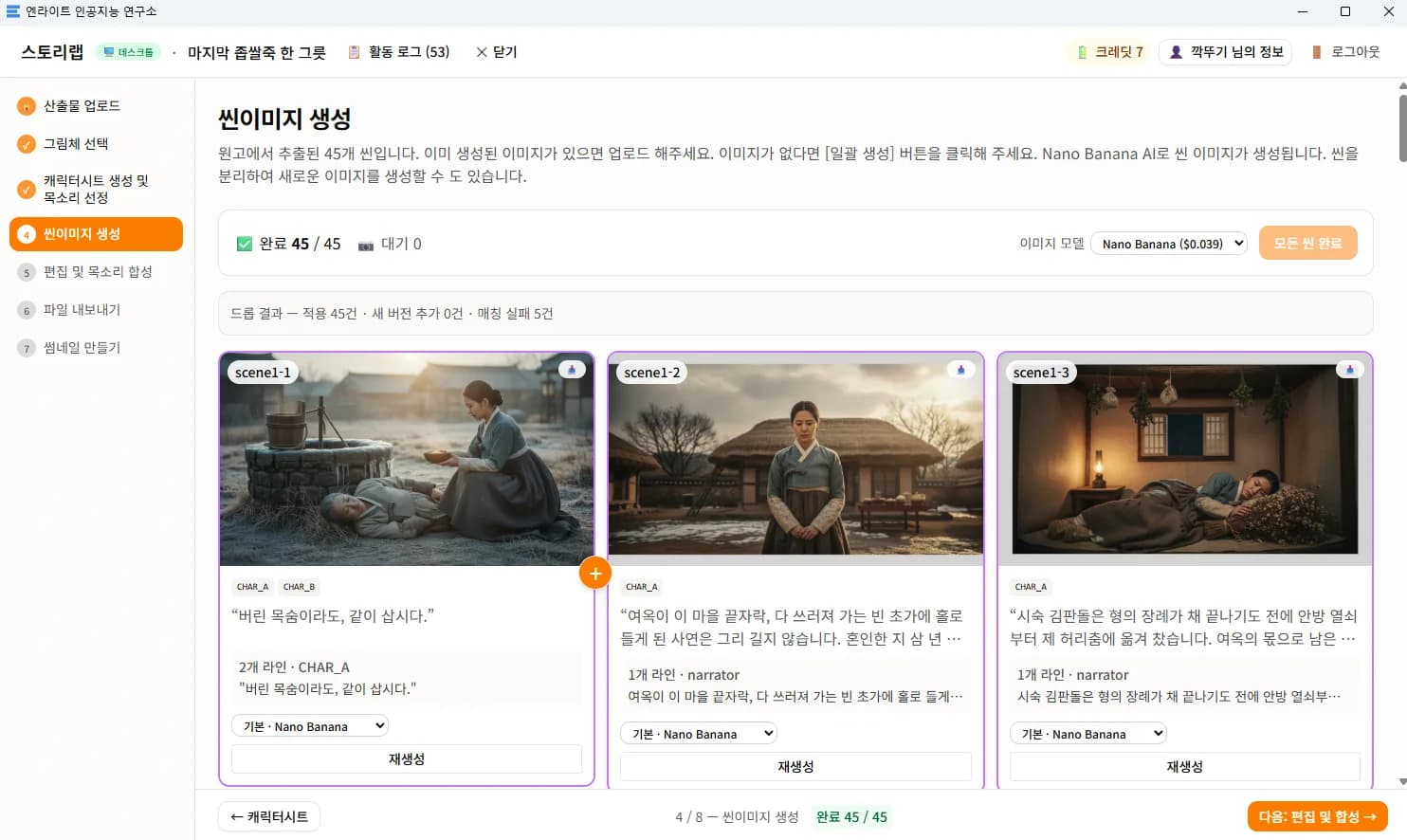
AI 이미지 모델은 앞 장면에 무엇을 그렸는지 기억하지 않습니다. "갈색 머리에 안경을 쓴 스무 살 여자"를 장면마다 다시 적어 줘도 스무 장 중 서너 장은 딴사람이 됩니다.
스토리랩은 순서를 바꿔서 풉니다. 장면마다 인물을 설명하는 대신 캐릭터 시트를 먼저 세우고 모든 장면이 그것을 참조하게 했습니다. 스무 장을 만들어도 같은 인물이 같은 얼굴로 남습니다.
이미지 모델은 장면별로도, 인물별로도 골라 쓸 수 있습니다. 스무 장을 전부 비싼 모델로 만들 필요는 없고, 표지로 쓸 한두 장만 좋은 것으로 두면 됩니다.
목소리가 자연스럽습니다
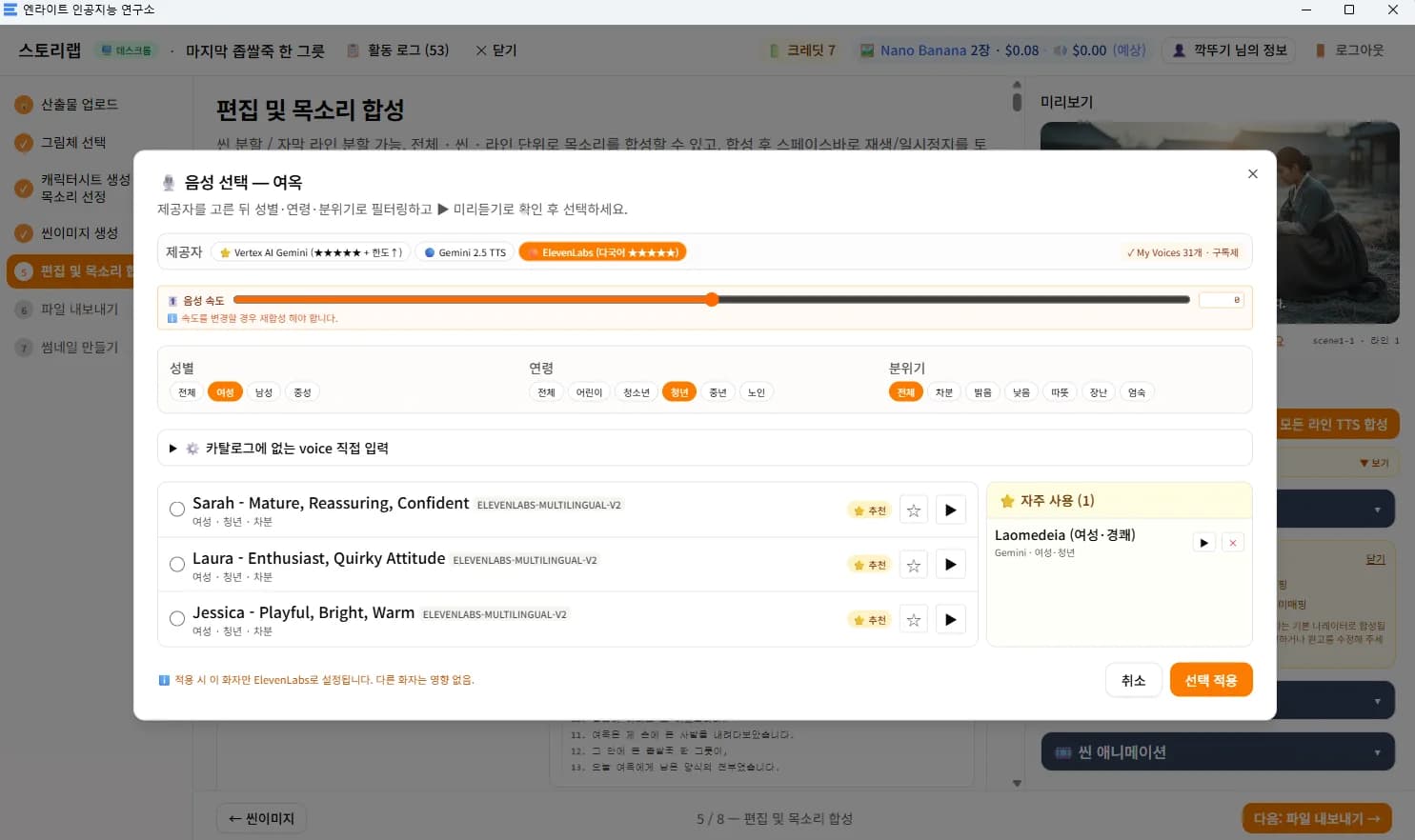
음성 엔진을 셋 두었습니다. 화자마다 다른 엔진을 쓸 수 있고 속도도 따로 조절합니다. 할머니와 손자가 같은 목소리로 말하지 않아도 됩니다.
엔진을 하나로 묶지 않은 것은 의도한 선택입니다. 인물마다 어울리는 목소리가 다르고, 분량이 많을 때는 합성 속도가 중요해집니다.
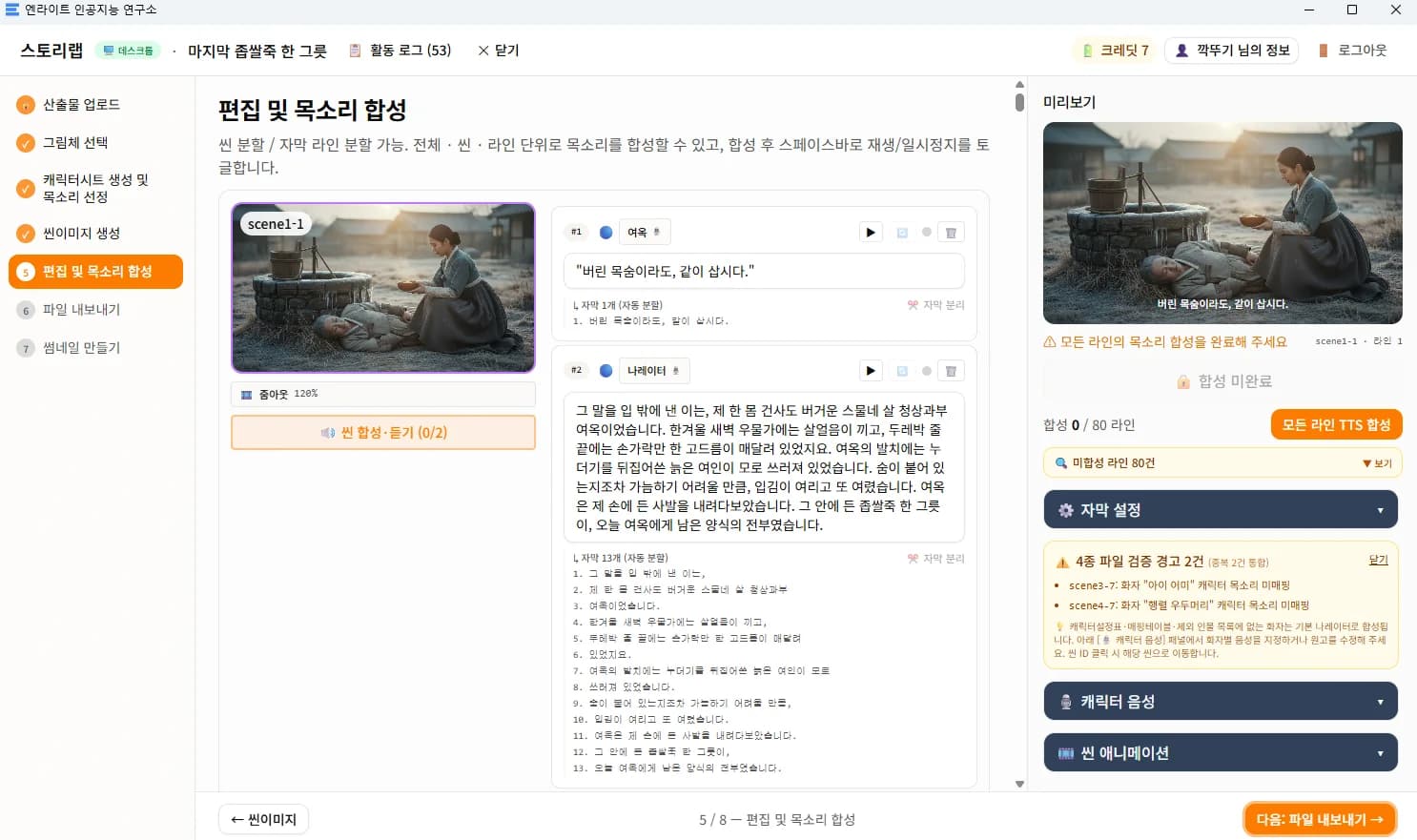
대사를 고치면 그 줄의 음성이 오래되었다고 프로그램이 스스로 표시합니다. 어디를 다시 합성해야 하는지 찾아다니지 않아도 됩니다.
썸네일과 SEO까지 나옵니다
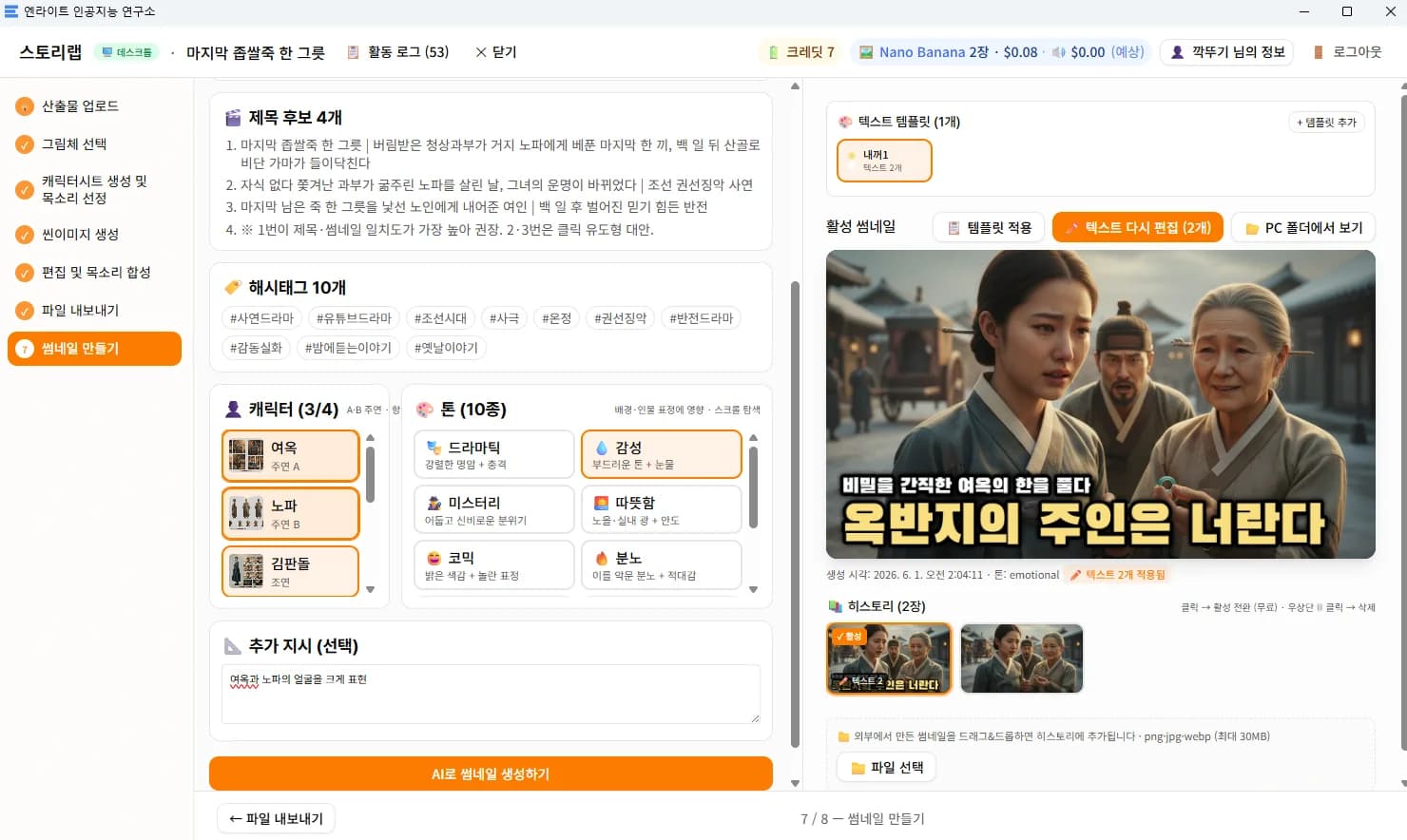
썸네일은 줄거리와 등장인물, 영상의 톤을 조합해 만듭니다. 제목과 해시태그, 설명 문구도 함께 정리해 줍니다.
이 둘을 흐름 안에 넣은 이유가 있습니다. 영상을 다 만들고 나면 이미 지쳐 있습니다. 그때 썸네일을 새로 고민하고 제목을 짜내다 보면, 정작 사람들이 처음 보는 두 가지가 가장 성의 없어집니다.
편집 프로그램으로 바로 넘어갑니다
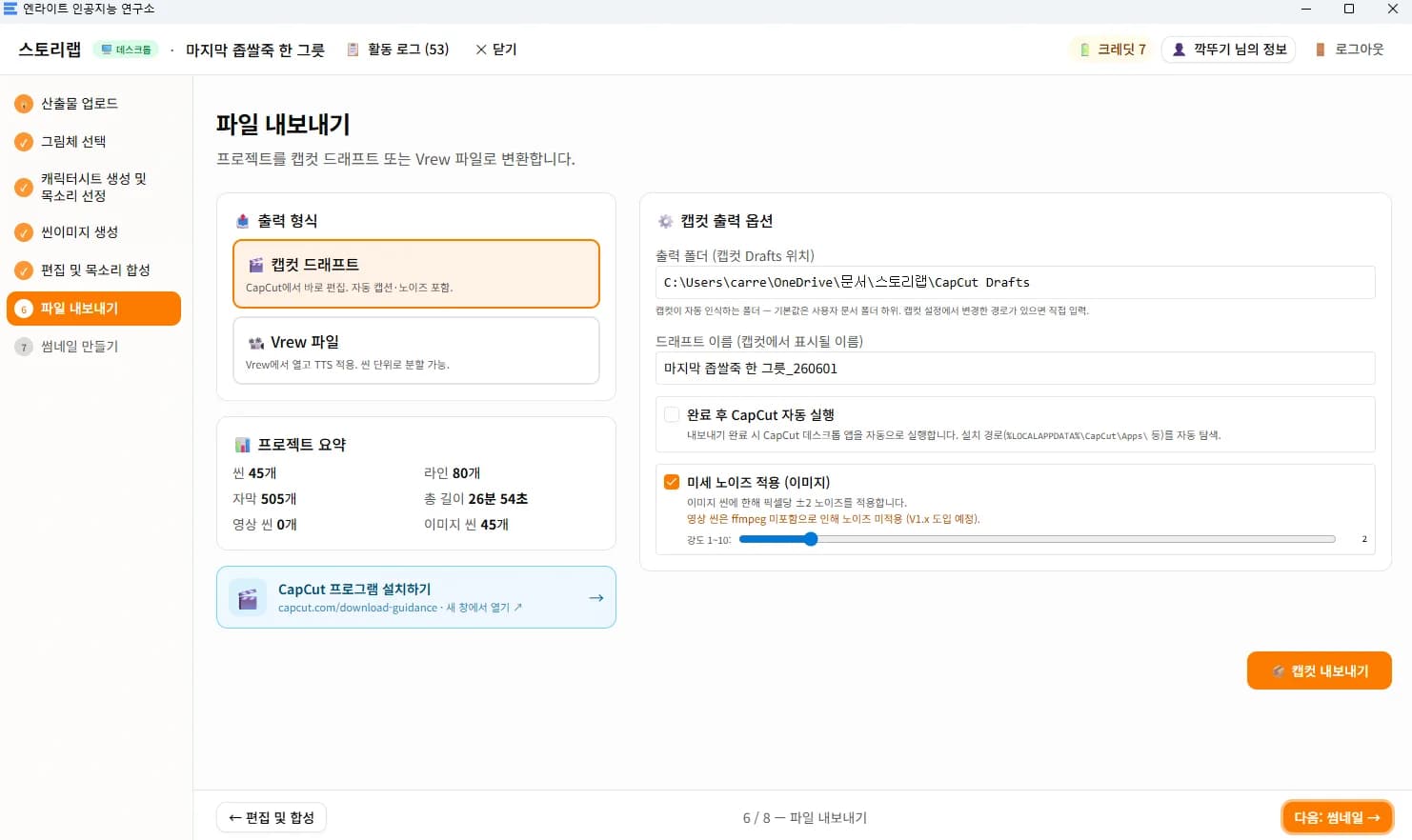
CapCut 드래프트와 Vrew 프로젝트 파일을 만들어 줍니다. 내보내고 열면 자막과 컷이 자리를 잡고 있어서, 편집을 이어서 하면 됩니다.
파일을 하나하나 불러들여 순서를 맞추는 일이 없습니다. 이 단계에서 아끼는 시간이 생각보다 큽니다.
시작은 산출물 하나
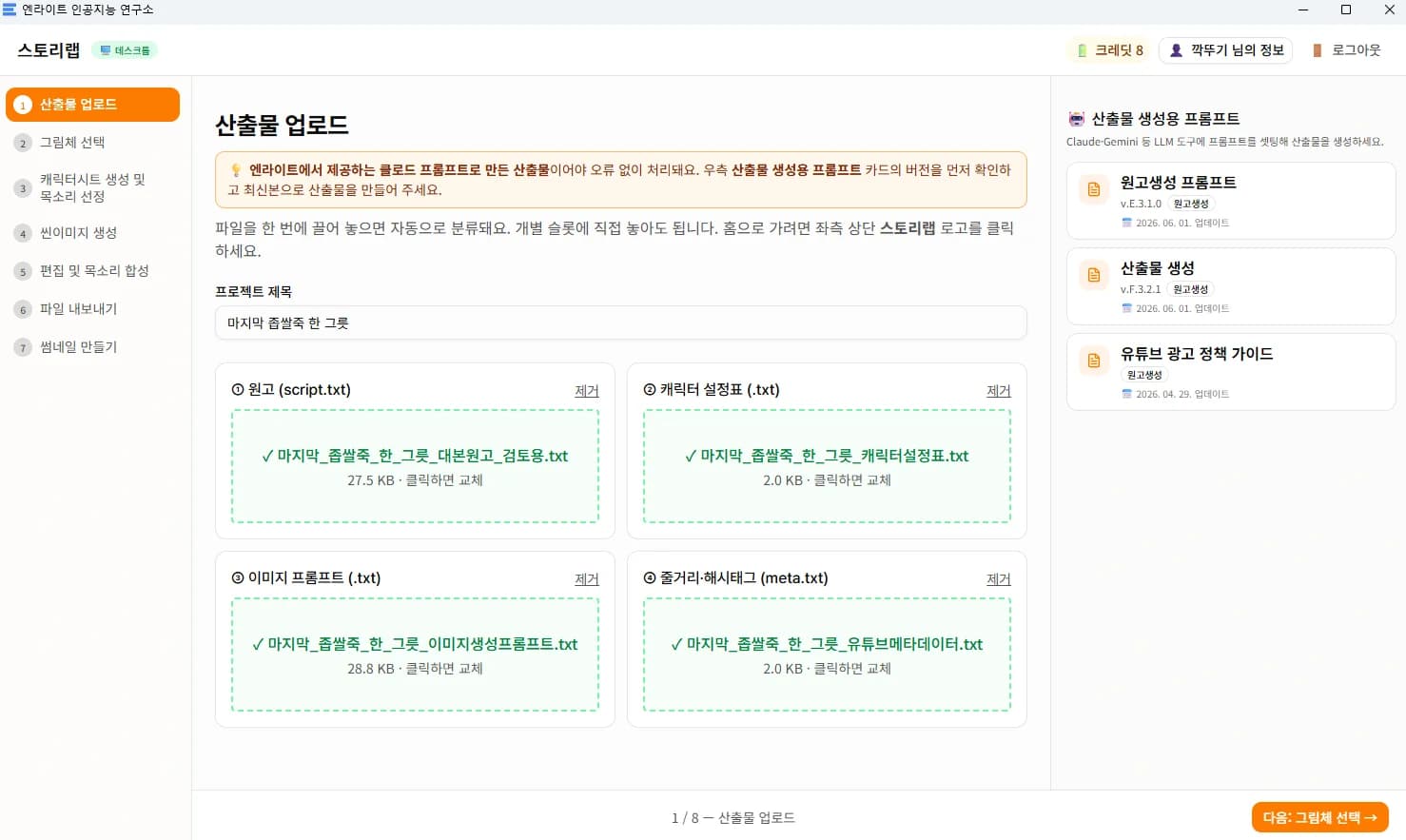
엔라이트랩 프롬프트로 만든 산출물을 올리는 것으로 시작합니다. 프로그램이 등장인물과 장면을 읽어 재료로 정리합니다. 여기서부터 끝까지 파일을 손으로 옮길 일이 없습니다.
쓰는 법도 함께 드립니다
프로그램만 주고 알아서 쓰라고 하지 않습니다. 학습 영상을 함께 제공합니다.
기능이 많은 프로그램은 설치하고 열었을 때 어디부터 눌러야 할지 모르는 것이 가장 큰 벽입니다. 영상을 따라 한 편 만들어 보시면 흐름이 잡힙니다.
자동화는 어디까지인가
처음 이야기로 돌아가겠습니다. 영상을 완성해 주지는 않습니다.
버튼 한 번에 완성된 영상이 나오는 프로그램이 아닙니다. 그런 건 아직 없고, 있다 해도 사람이 끝까지 볼 만한 물건은 안 나옵니다.
스토리랩이 데려다주는 곳은 편집을 시작할 수 있는 자리입니다. 장면 이미지가 다 있고, 대사에 목소리가 입혀져 있고, 썸네일과 제목이 준비돼 있고, 편집 프로그램이 읽을 파일이 만들어진 상태.
거기까지가 반복 노동이고, 거기서부터가 사람이 할 만한 일입니다. 그 경계를 옮기려고 만든 프로그램이 아니라, 그 경계까지를 빠르게 지나가려고 만든 프로그램입니다.
조금 더 자세히
시작하기 전에 준비할 것
이미지와 음성은 각 서비스의 API를 불러 만듭니다. 그래서 본인의 키가 필요합니다. 프로그램 안의 프로필 화면에서 등록해 두면 됩니다.
| 구분 | 필요한 키 |
|---|---|
| 필수 | Google AI Studio 키 — 이것만 있으면 시작할 수 있습니다 |
| 선택 | Vertex AI · ElevenLabs 등 — 등록하면 쓸 수 있는 폭이 넓어집니다 |
프로젝트를 시작할 때 준비가 덜 된 항목만 골라 알려 주므로, 무엇이 빠졌는지 찾아다니지 않아도 됩니다.
설계에서 중요하게 본 것
작업이 끊기지 않는 것 일곱 단계를 한 창 안에 두고 앞 단계의 결과가 다음 단계로 그대로 넘어가게 했습니다. 도구를 옮겨 다니는 동안 생기는 파일 관리와 이름 규칙이 실제로는 가장 많은 시간을 먹습니다.
작업물을 잃지 않는 것 모든 변경은 프로젝트 파일에 자동 저장됩니다. 예전 버전에서 만든 프로젝트도 그대로 열립니다.
고친 곳을 프로그램이 기억하는 것 대사를 고치면 그 음성이 오래되었다고 표시하고, 캐릭터 시트를 바꾸면 다시 만들어야 할 장면을 알려 줍니다. 사람이 무엇을 다시 해야 하는지 외우고 있으면, 언젠가 반드시 하나를 빠뜨립니다.
최소 사양
| 항목 | 최소 요구 |
|---|---|
| 운영체제 | Windows 10 64비트 이상 |
| CPU | 64비트 4코어 이상 |
| 메모리 | 8GB (16GB 권장) |
| 저장 공간 | 설치 약 300MB + 작업 파일용 여유 공간 5GB 이상 |
| 인터넷 | 필수 — 이미지 생성과 음성 합성이 모두 네트워크를 씁니다 |
| 그래픽카드 | 별도 사양 없음 |
한 편에 이미지와 음성 파일이 수십 개씩 쌓입니다. 저장 공간이 가장 먼저 부족해지므로 작업 폴더는 여유 있는 드라이브에 두시는 편이 좋습니다.
개발 환경
| 영역 | 사용 기술 |
|---|---|
| 앱 | Electron · React 19 · TypeScript |
| 빌드 | Vite · electron-builder |
| 상태·데이터 | Zustand · TanStack Query |
| 계정·수료 확인 | Firebase Authentication · Firestore |
| 이미지 생성 | Google Gemini 이미지 모델 |
| 음성 합성 | ElevenLabs · Gemini TTS · Google Cloud TTS |
| 자동 업데이트 | electron-updater |
웹이 아니라 데스크탑 앱으로 만든 이유가 있습니다. 이미지와 음성 파일을 수십 개씩 다루는 작업이라 로컬 디스크에 바로 쓰는 편이 빠르고, 편집 프로그램이 읽을 프로젝트 파일도 사용자 컴퓨터에 만들어야 했습니다.
더 자세한 것은
기능별 사용법과 버전별 변경 내역은 엔라이트랩의 프로그램 소개 페이지에 정리해 두었습니다.